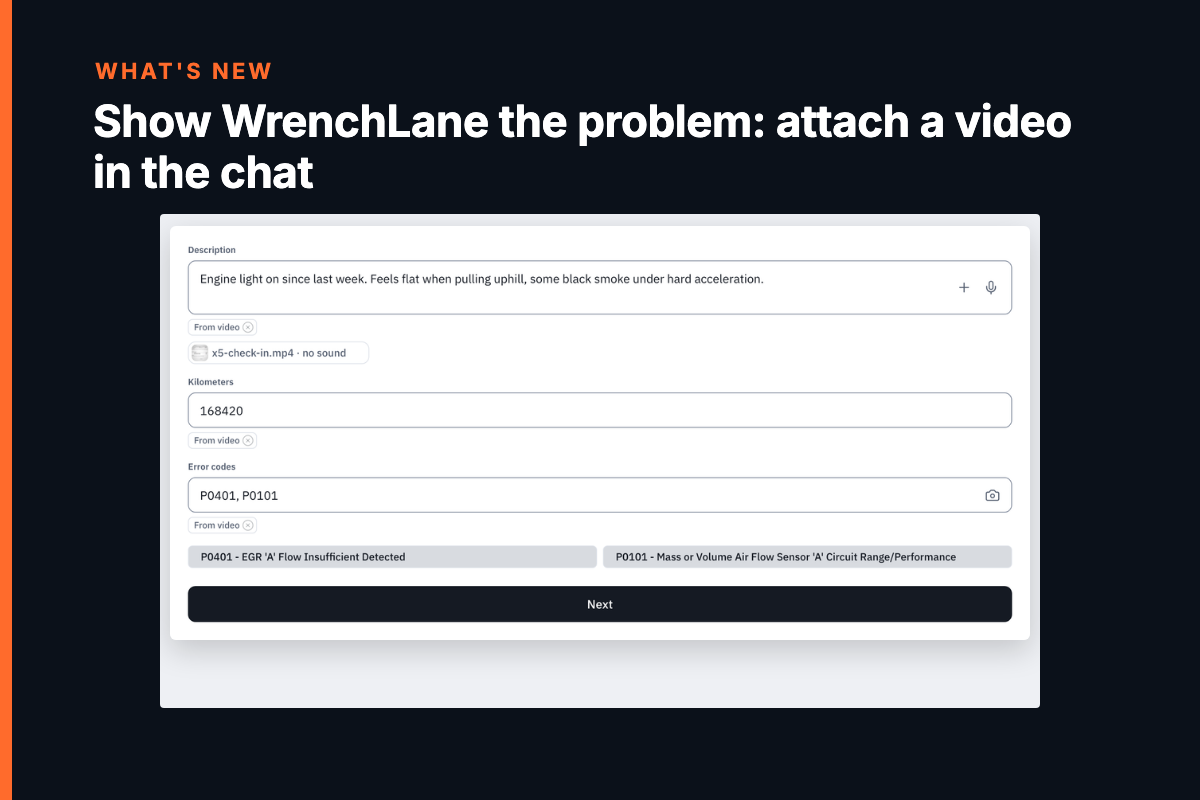
Arată-i problema lui WrenchLane: atașează un video în chat
Uneori e mai rapid să filmezi decât să scrii. Acum poți atașa un video scurt în chatul vehiculului sau la un diagnostic nou. Filmează ecranul testerului de diagnoză, martorii din bord sau piesa în sine. WrenchLane analizează videoclipul și folosește ce vede în răspunsul lui.
Atașează un video, la fel ca o poză
Apasă butonul +, Atașează fișiere, în chatul vehiculului sau în caseta de descriere din formularul pentru un diagnostic nou și alege un video. Videoclipul apare ca o etichetă cu numele lui, marcat fără sunet.
Răspunsul folosește ce arată videoclipul
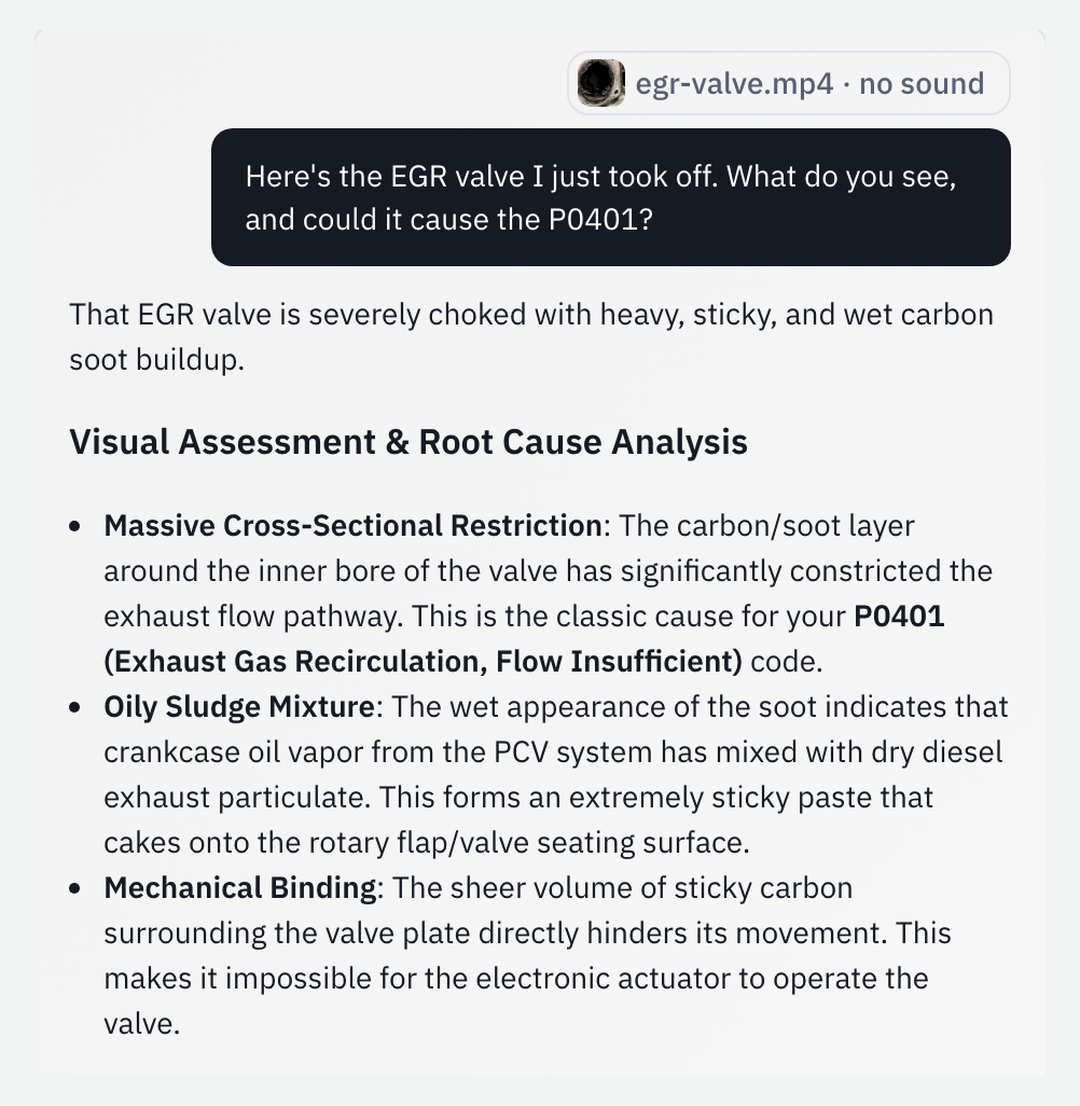
Pune întrebarea ca de obicei. WrenchLane analizează videoclipul și folosește ce arată el în răspunsul lui: codurile de pe ecranul testerului de diagnoză, un martor aprins, o scurgere sau o piesă uzată.
Din video îți completează noul diagnostic
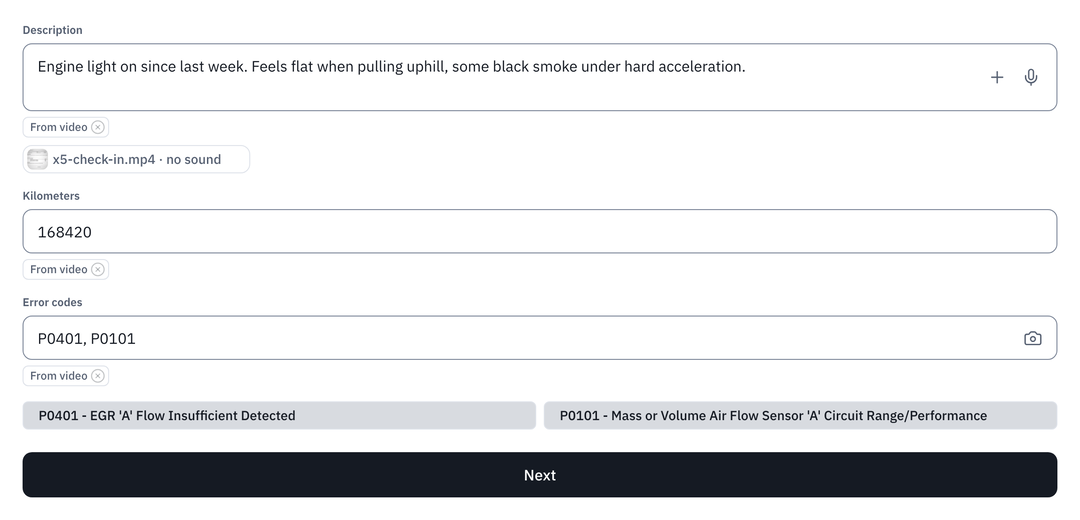
La un diagnostic nou, filmează comanda de lucru și ecranul testerului de diagnoză. Reclamația, kilometrajul și codurile de eroare pe care WrenchLane le poate citi sunt completate pentru tine, fiecare marcat Din video. Verifică-le, adaugă ce mai știi și începe diagnosticul.
Ce să filmezi
Filmează ce poți vedea: ecranul testerului de diagnoză în timp ce derulezi codurile de eroare sau datele live, martorii din bord, o scurgere, o piesă uzată sau defectă, o etichetă sau un conector, ori comanda de lucru cu reclamația clientului.
Bine de știut
WrenchLane se uită la imagine, nu la sunet, așa că un clip cu un zgomot nu te va ajuta. Fă clipuri scurte și ține telefonul stabil. Dacă un video nu poate fi citit pe dispozitivul tău, atașează o captură de ecran în schimb.
Unde funcționează
Video în chat merge pe web la app.wrenchlane.com și în aplicațiile pentru iPhone, iPad și Android. Pe Android poți și să filmezi direct cu Filmează un videoclip.
Vezi cum funcționează
Urmărește scurta demonstrație de mai jos.