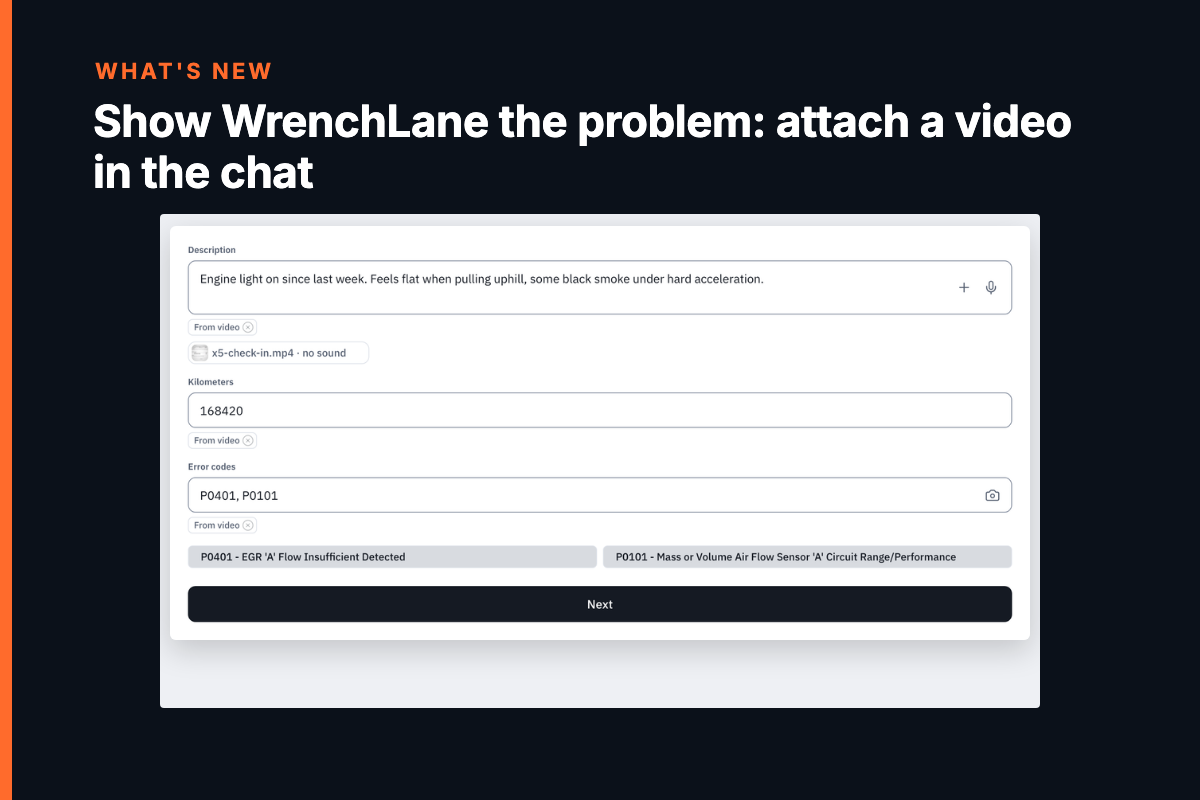
Parodykite WrenchLane problemą: pridėkite vaizdo įrašą pokalbyje
Kartais greičiau nufilmuoti nei parašyti. Dabar galite pridėti trumpą vaizdo įrašą transporto priemonės pokalbyje arba prie naujos diagnostikos. Filmuokite diagnostikos skenerio ekraną, įspėjamąsias lemputes ar pačią detalę. WrenchLane išanalizuoja vaizdo įrašą ir savo atsakyme panaudoja tai, ką jis rodo.
Pridėkite vaizdo įrašą taip pat, kaip ir nuotrauką
Paspauskite + mygtuką, „Pridėti failus“, transporto priemonės pokalbyje arba naujos diagnostikos formos aprašymo laukelyje ir pasirinkite vaizdo įrašą. Vaizdo įrašas rodomas kaip kortelė su pavadinimu ir žyma, kad jis yra be garso.
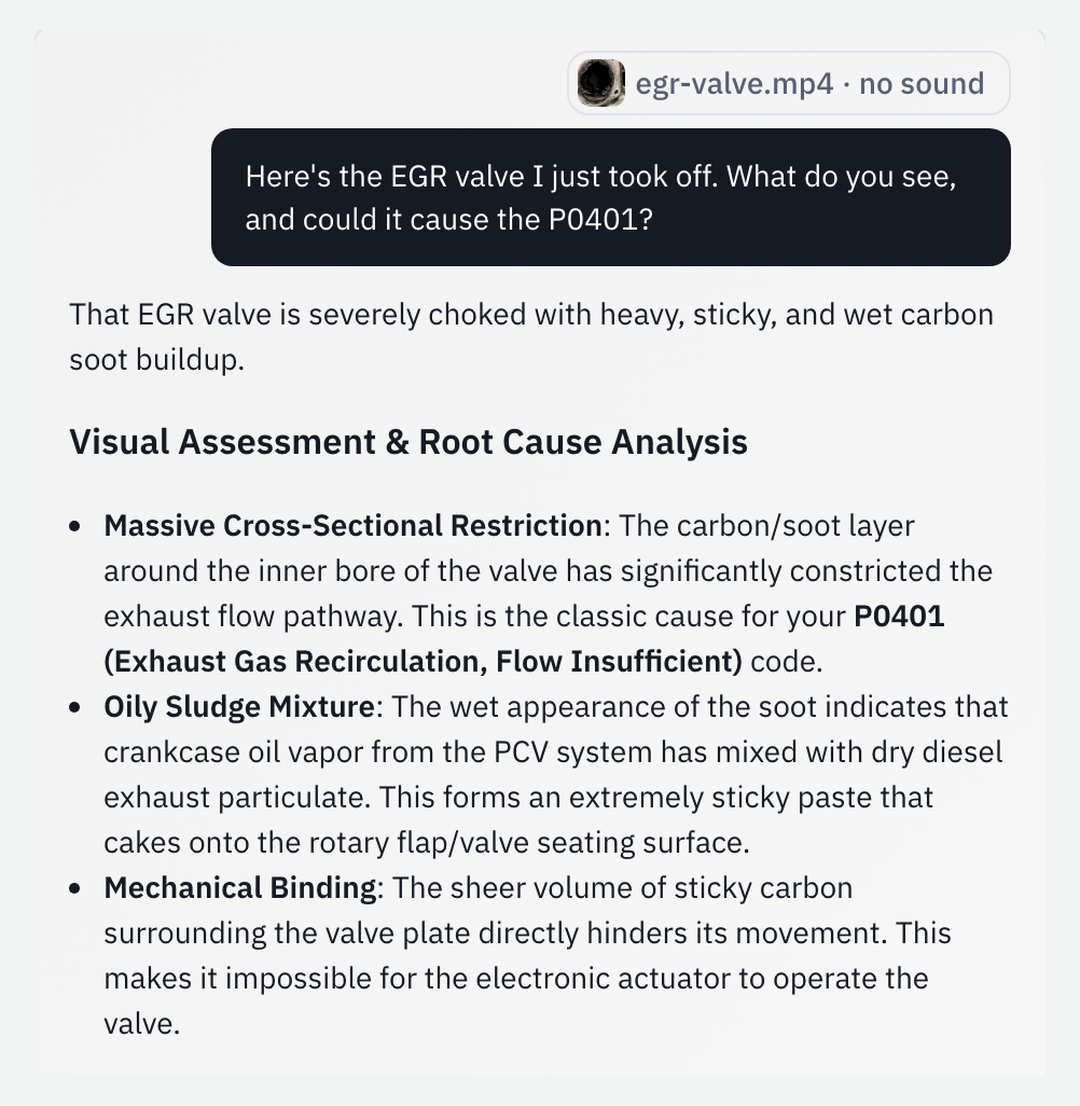
Atsakyme panaudojama tai, ką rodo vaizdo įrašas
Užduokite savo klausimą kaip įprastai. WrenchLane išanalizuoja vaizdo įrašą ir savo atsakyme panaudoja tai, ką jis rodo: kodus diagnostikos skenerio ekrane, įspėjamąją lemputę, nuotėkį ar susidėvėjusią detalę.
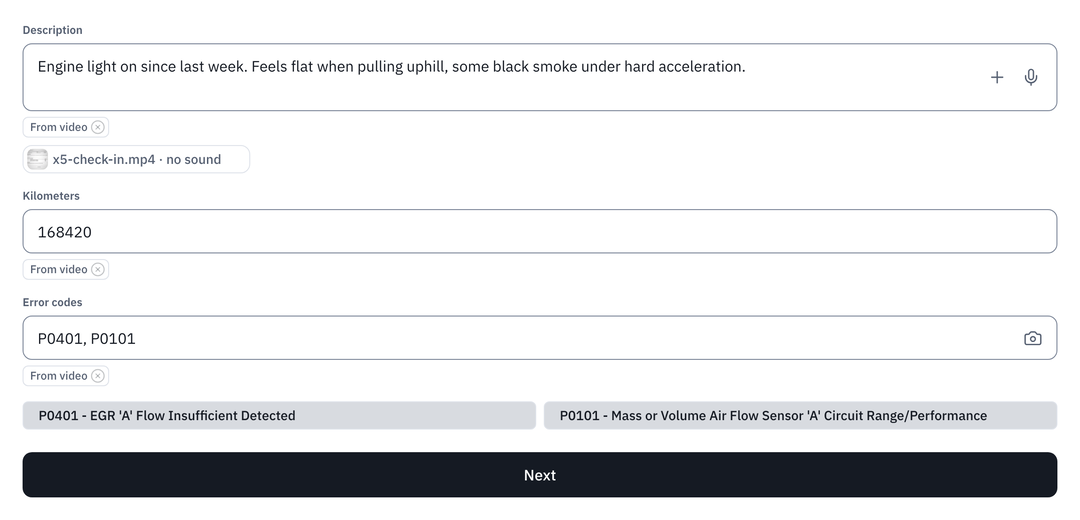
„Iš vaizdo įrašo“ užpildo Jūsų naują diagnostiką
Naujoje diagnostikoje nufilmuokite darbo užsakymą ir diagnostikos skenerio ekraną. Kliento skundas, rida ir klaidų kodai, kuriuos WrenchLane gali perskaityti įraše, užpildomi už Jus, ir kiekvienas pažymimas „Iš vaizdo įrašo“. Patikrinkite juos, papildykite tuo, ką dar žinote, ir pradėkite diagnostiką.
Ką filmuoti
Filmuokite tai, ką matote: diagnostikos skenerio ekraną, kol slenkate per klaidų kodus ar realaus laiko duomenis, prietaisų skydelio įspėjamąsias lemputes, nuotėkį, susidėvėjusią ar pažeistą detalę, etiketę, jungtį arba darbo užsakymą su kliento skundu.
Naudinga žinoti
WrenchLane žiūri į vaizdą, ne į garsą, todėl nufilmuotas triukšmas nepadės. Filmuokite trumpai ir laikykite telefoną stabiliai. Jei Jūsų įrenginyje vaizdo įrašo nepavyksta nuskaityti, vietoj jo pridėkite ekrano kopiją.
Kur tai veikia
Vaizdo įrašai pokalbyje veikia naršyklėje adresu app.wrenchlane.com ir iPhone, iPad bei Android programėlėse. Android įrenginyje taip pat galite iškart įrašyti vaizdą naudodami „Filmuoti“.
Pažiūrėkite, kaip tai veikia
Žiūrėkite trumpą demonstraciją žemiau.