Montre le problème à WrenchLane : joins une vidéo dans le chat
Parfois, c'est plus rapide de filmer que de taper. Tu peux maintenant joindre une courte vidéo dans le chat du véhicule ou sur un nouveau diagnostic. Filme l'écran de l'outil de diagnostic, les voyants ou la pièce elle-même. WrenchLane analyse la vidéo et se sert de ce qu'elle montre dans sa réponse.
Joins une vidéo, comme une photo
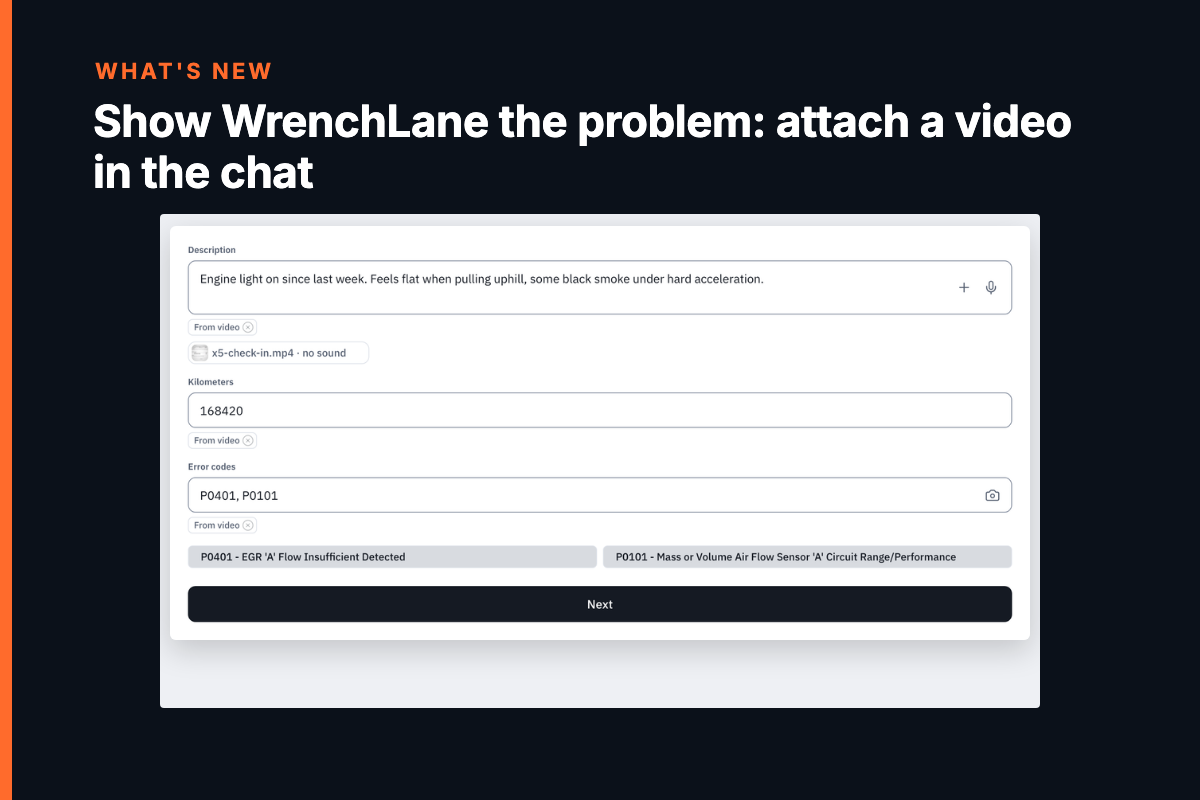
Appuie sur le bouton +, « Joindre des fichiers », dans le chat du véhicule ou dans la zone de description sur un nouveau diagnostic et choisis une vidéo. La vidéo s'affiche sous forme de vignette avec son nom, marquée sans son.
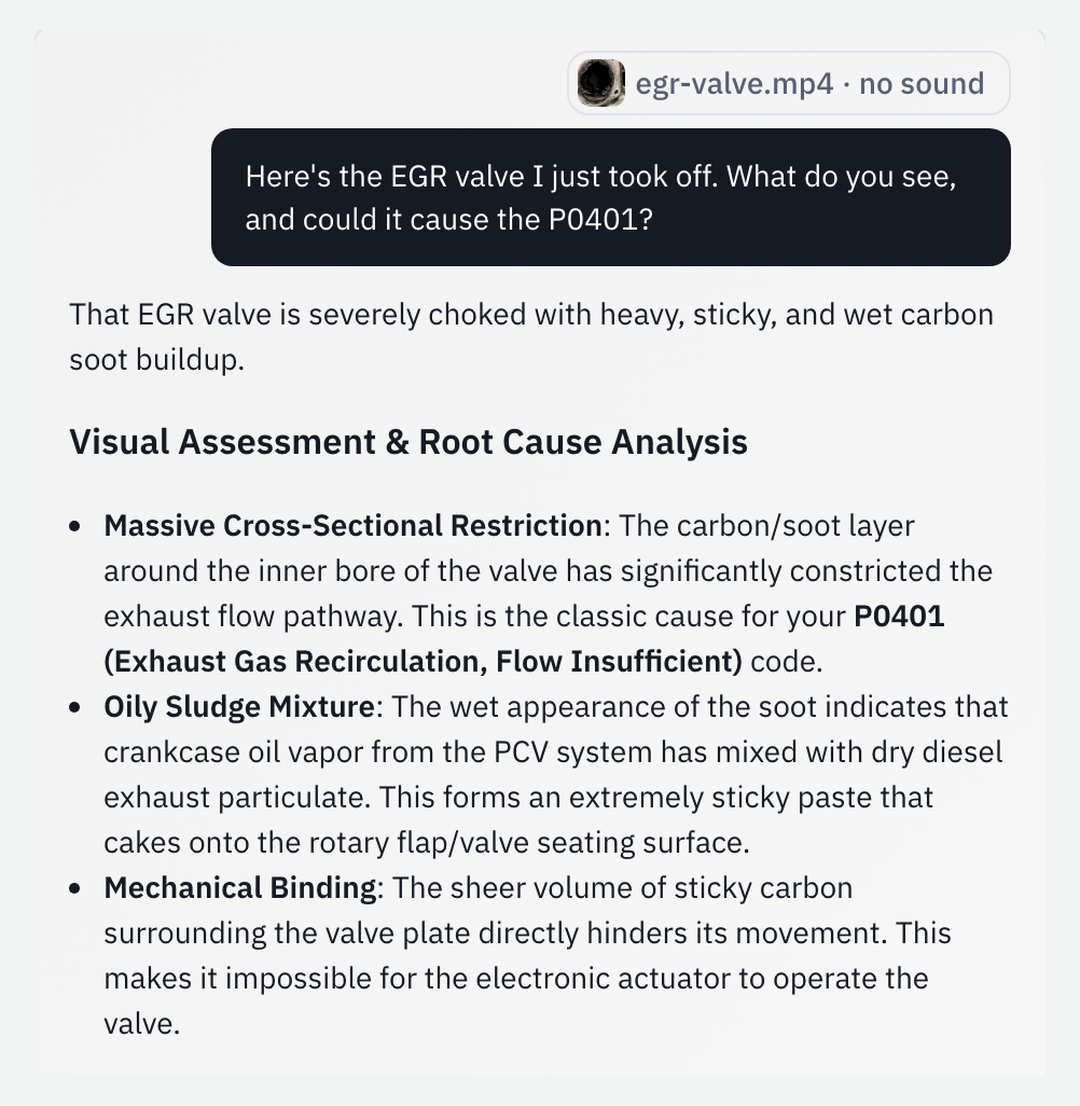
La réponse utilise ce que montre la vidéo
Pose ta question comme d'habitude. WrenchLane analyse la vidéo et se sert de ce qu'elle montre dans sa réponse : les codes défaut sur l'écran de l'outil de diagnostic, un voyant, une fuite ou une pièce usée.
Rempli pour toi depuis la vidéo
Sur un nouveau diagnostic, filme l'ordre de réparation et l'écran de l'outil de diagnostic. La réclamation, le kilométrage et les codes défaut que WrenchLane arrive à lire sont remplis pour toi, chacun marqué « Depuis la vidéo ». Vérifie-les, ajoute ce qui manque et commence le diagnostic.
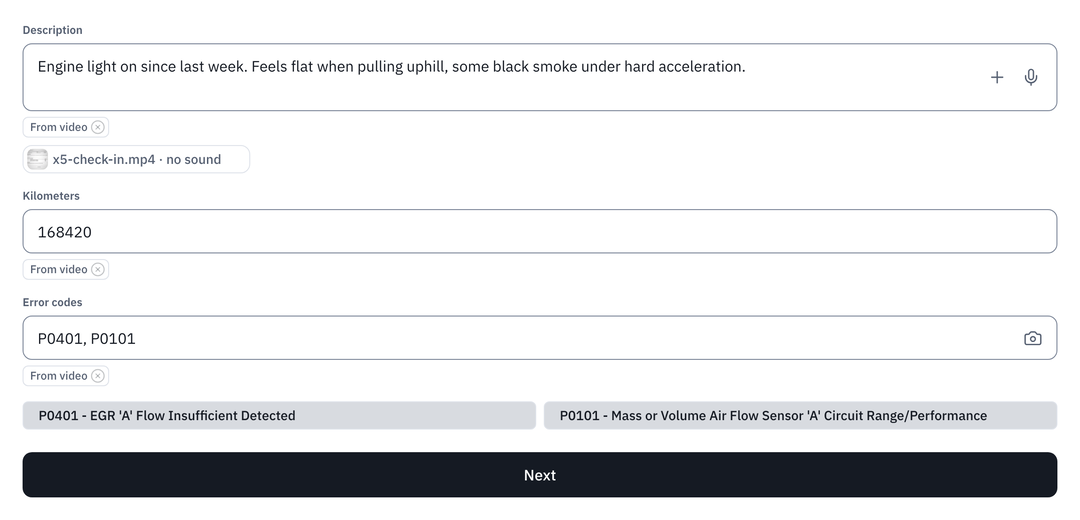
Ce qu'il faut filmer
Filme ce que tu vois : l'écran de l'outil de diagnostic pendant que tu fais défiler les codes défaut ou les données en direct, les voyants du tableau de bord, une fuite, une pièce usée ou endommagée, une étiquette ou un connecteur, ou encore l'ordre de réparation avec la réclamation du client.
Bon à savoir
WrenchLane regarde l'image, pas le son, alors une vidéo d'un bruit ne t'aidera pas. Fais des vidéos courtes et garde le téléphone stable. Si une vidéo ne peut pas être lue sur ton appareil, joins plutôt une capture d'écran.
Où ça marche
La vidéo dans le chat marche sur le web sur app.wrenchlane.com et dans les apps iPhone, iPad et Android. Sur Android, tu peux aussi enregistrer une vidéo tout de suite avec « Filmer une vidéo ».
Regarde comment ça marche
Regarde la courte démo ci-dessous.