Zeig WrenchLane das Problem: häng ein Video im Chat an
Manchmal ist Filmen schneller als Tippen. Du kannst jetzt im Fahrzeugchat oder bei einer neuen Diagnose ein kurzes Video anhängen. Filme den Bildschirm des Diagnosegeräts, die Warnleuchten oder das Bauteil selbst. WrenchLane analysiert das Video und nutzt in seiner Antwort, was darauf zu sehen ist.
Ein Video anhängen, genau wie ein Foto
Tippe auf die Plus-Taste, „Dateien anhängen“, im Fahrzeugchat oder im Beschreibungsfeld der neuen Diagnose und wähle ein Video. Das Video erscheint als Chip mit seinem Namen, markiert als ohne Ton.
Die Antwort nutzt, was das Video zeigt
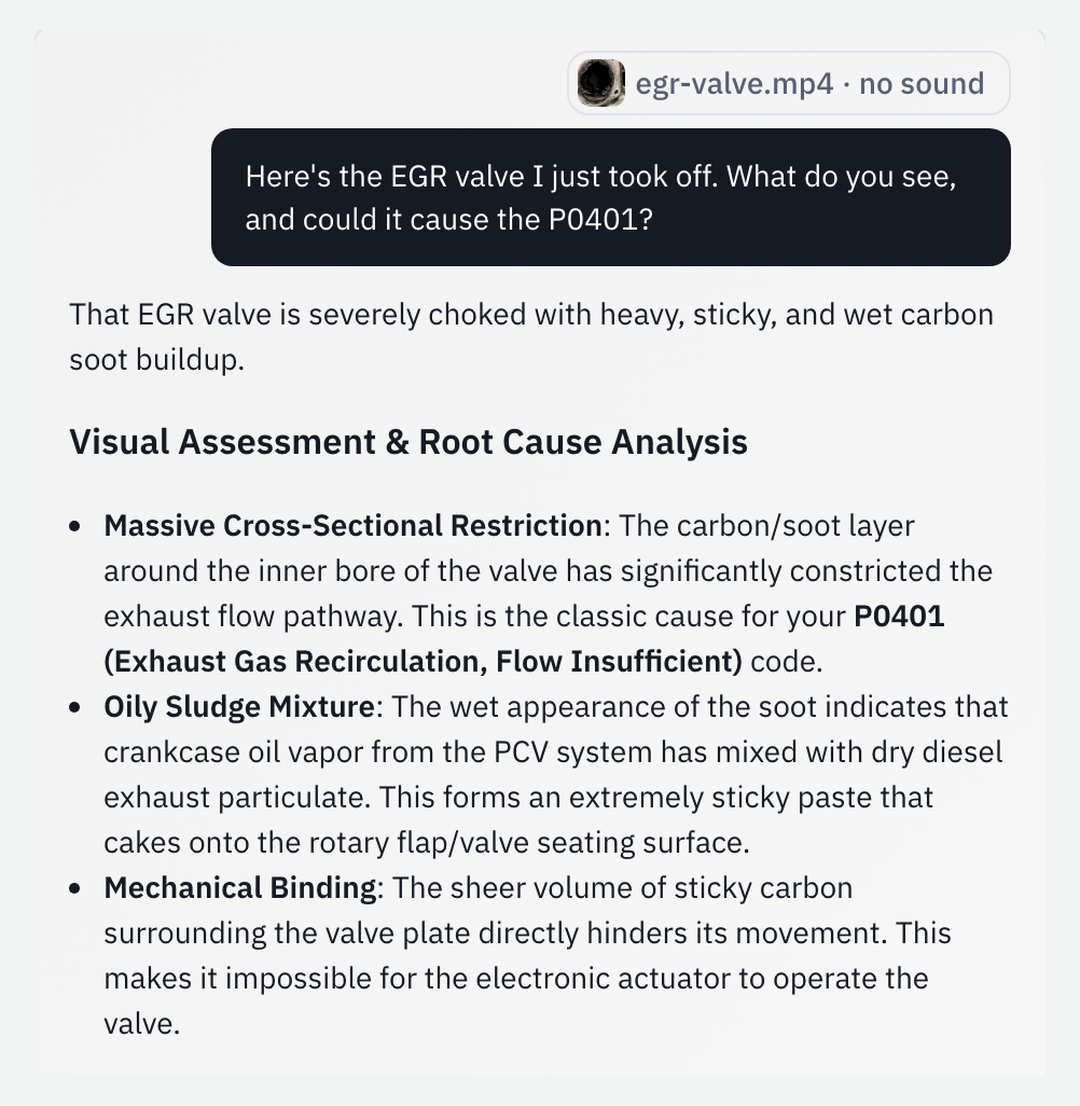
Stelle deine Frage wie gewohnt. WrenchLane analysiert das Video und nutzt in seiner Antwort, was darauf zu sehen ist: die Fehlercodes auf dem Bildschirm des Diagnosegeräts, eine Warnleuchte, ein Leck oder ein verschlissenes Bauteil.
Für dich ausgefüllt
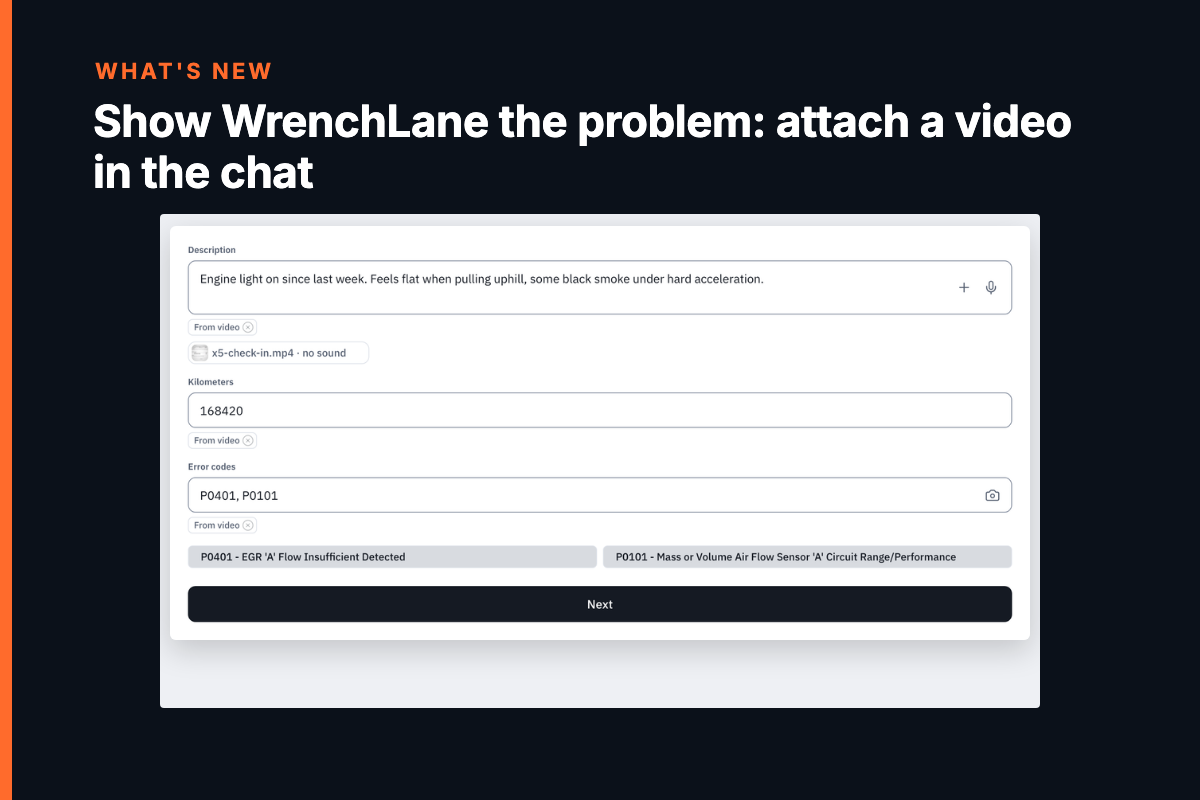
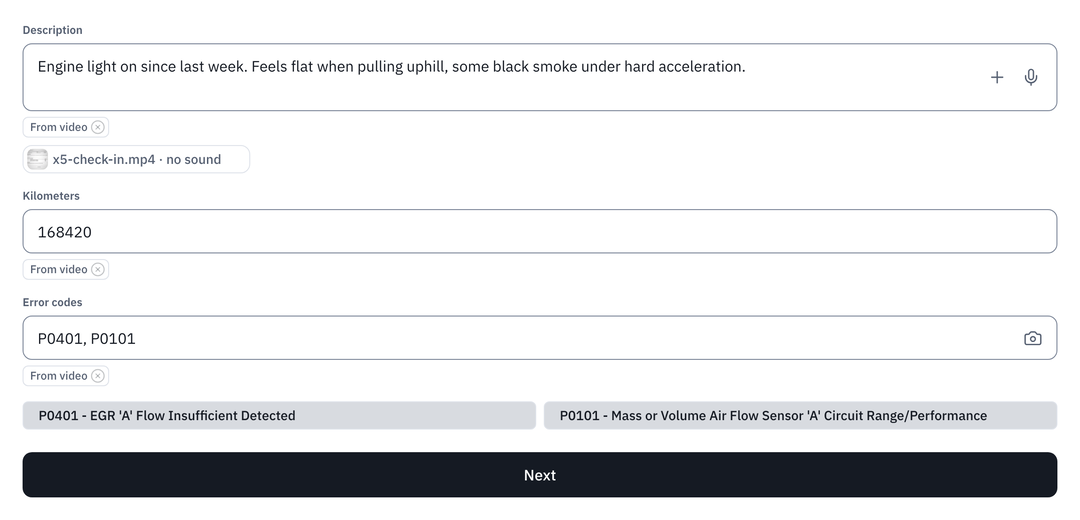
Filme bei einer neuen Diagnose den Arbeitsauftrag und den Bildschirm des Diagnosegeräts. Die Beanstandung, der Kilometerstand und die Fehlercodes, die WrenchLane lesen kann, werden für dich ausgefüllt und jeweils mit „Aus Video“ markiert. Prüf sie, ergänze, was du sonst noch weißt, und starte die Diagnose.
Was du filmen solltest
Filme, was du sehen kannst: den Bildschirm des Diagnosegeräts, während du durch die Fehlercodes oder Istwerte scrollst, die Warnleuchten im Armaturenbrett, ein Leck, ein verschlissenes oder beschädigtes Bauteil, ein Etikett oder einen Stecker, oder den Arbeitsauftrag mit der Beanstandung des Kunden.
Gut zu wissen
WrenchLane achtet auf das Bild, nicht auf den Ton, ein Clip von einem Geräusch hilft also nicht. Halte die Clips kurz und das Handy ruhig. Wenn ein Video auf deinem Gerät nicht gelesen werden kann, hänge stattdessen einen Screenshot an.
Wo es funktioniert
Videos im Chat funktionieren im Web unter app.wrenchlane.com und in den Apps für iPhone, iPad und Android. Unter Android kannst du mit „Video aufnehmen“ auch direkt ein Video aufnehmen.
So funktioniert es
Sieh dir unten die kurze Demo an.