Enséñale el problema a WrenchLane: adjunta un vídeo en el chat
A veces es más rápido grabarlo que escribirlo. Ahora puedes adjuntar un vídeo corto en el chat del vehículo o en un nuevo diagnóstico. Graba la pantalla del equipo de diagnosis, los testigos o la pieza en sí. WrenchLane analiza el vídeo y usa lo que muestra en su respuesta.
Adjunta un vídeo igual que una foto
Toca el botón +, «Adjuntar archivos», en el chat del vehículo o en el cuadro de descripción del formulario de nuevo diagnóstico y elige un vídeo. El vídeo aparece como una etiqueta con su nombre, marcada sin sonido.
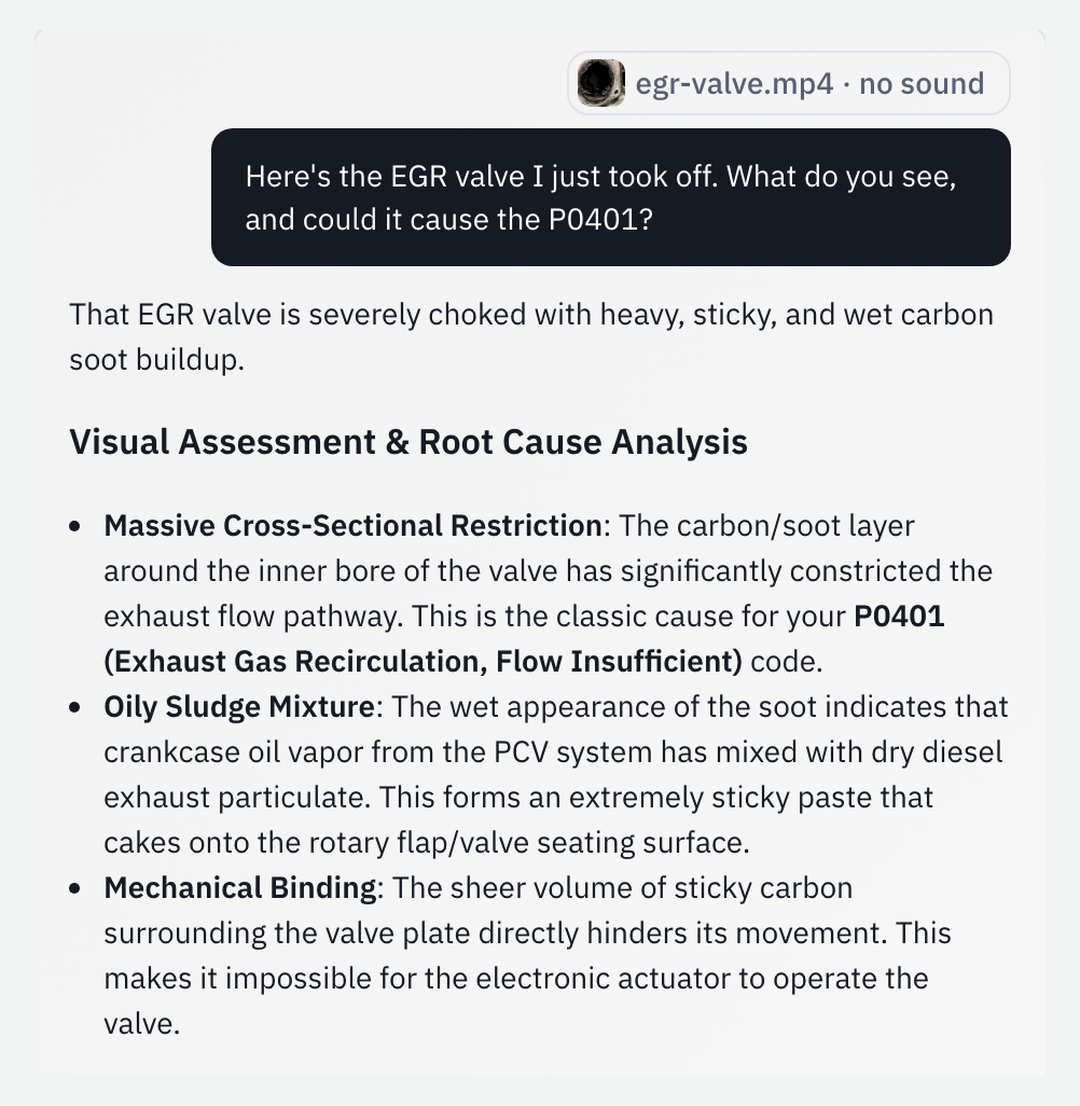
La respuesta usa lo que muestra el vídeo
Haz tu pregunta como siempre. WrenchLane analiza el vídeo y usa lo que muestra en su respuesta: los códigos en la pantalla del equipo de diagnosis, un testigo, una fuga o una pieza gastada.
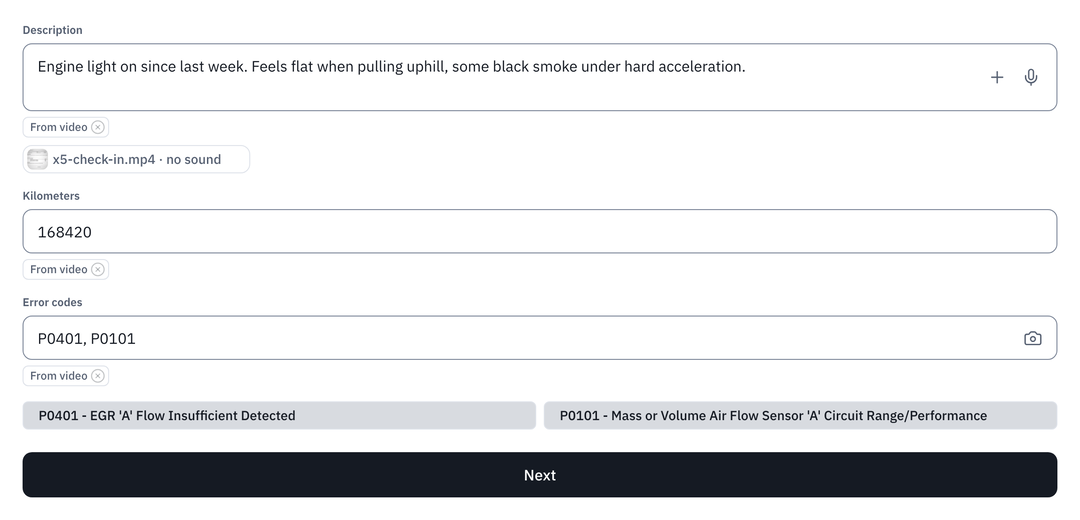
«Del vídeo» rellena tu nuevo diagnóstico
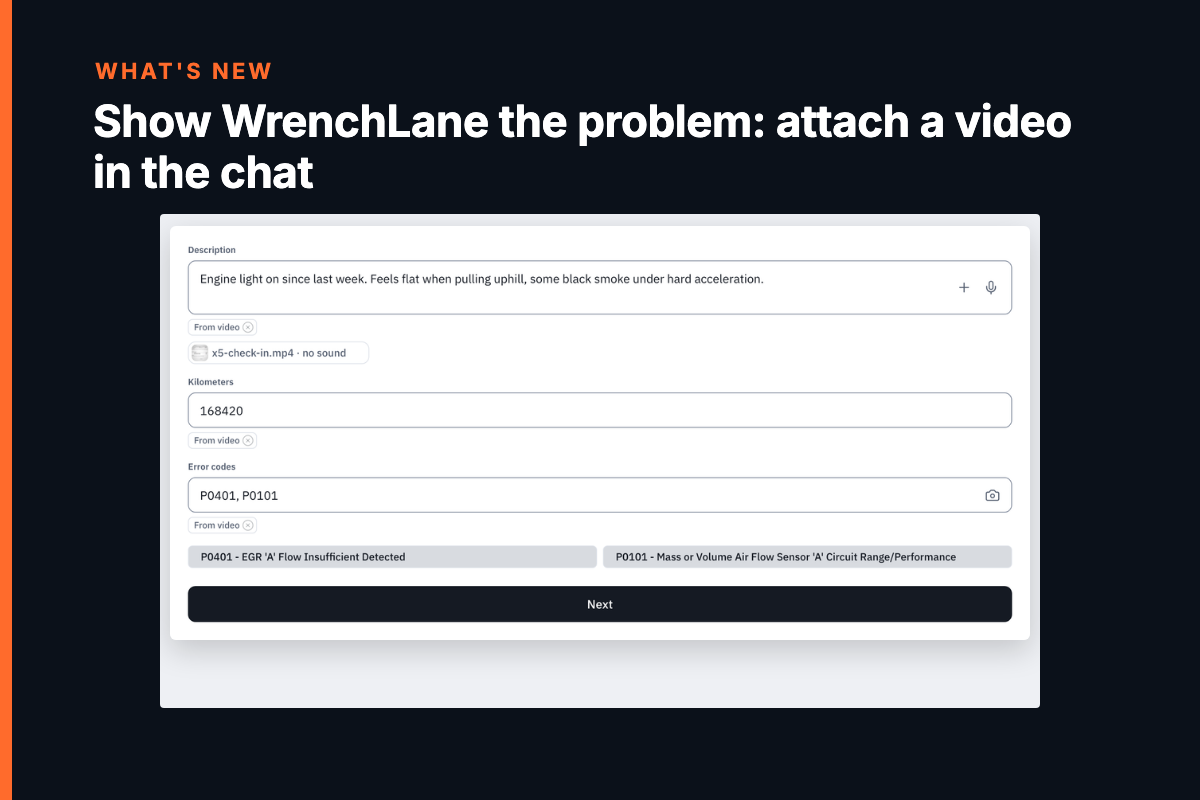
En un nuevo diagnóstico, graba la orden de trabajo y la pantalla del equipo de diagnosis. La queja, el kilometraje y los códigos de avería que WrenchLane puede leer se rellenan por ti, cada uno marcado como «Del vídeo». Revísalos, añade cualquier otra cosa que sepas y empieza el diagnóstico.
Qué grabar
Graba lo que ves: la pantalla del equipo de diagnosis mientras pasas por los códigos o los datos en vivo, los testigos del cuadro, una fuga, una pieza gastada o dañada, una etiqueta o un conector, o la orden de trabajo con la queja del cliente.
Conviene saber
WrenchLane se fija en la imagen, no en el sonido, así que un clip de un ruido no servirá de ayuda. Graba vídeos cortos y mantén el teléfono estable. Si un vídeo no se puede leer en tu dispositivo, adjunta una captura de pantalla en su lugar.
Dónde funciona
El vídeo en el chat funciona en la web en app.wrenchlane.com y en las apps para iPhone, iPad y Android. En Android también puedes grabar un vídeo al momento con «Grabar vídeo».
Míralo en acción
Mira la breve demo a continuación.